【2026年】ゲーミングマウスおすすめ5選|スペックで軽さ・センサー・無線遅延を比較
※編集部が実機を所有・テストしたものではありません。メーカー公表スペック・Amazon/価格.comのユーザーレビュー・専門メディアの評価をもとに構成しています。価格・在庫・評価は変動するため、最新情報はリンク先でご確認ください。
ゲーミングマウスは2,000円台の入門機から30,000円近い競技仕様まで価格帯が広く、センサー性能・重量・接続方式の組み合わせも製品ごとにまちまちで、スペック表だけでは自分に合う1台を見極めにくいのが実情です。
この記事では「センサーとDPI」「重量と形状」「接続方式と応答速度」「ボタン数とソフトウェア」の4つの軸で主要5製品を整理しました。最初に用途別の早見チャートを示すので、読み終わるころには自分のプレイスタイルに合う1台が見えてくるはずです。
結論:迷ったらコレ
本気でFPSを追求するなら → G PRO X SUPERLIGHT 2。60g台の超軽量ボディと最高峰センサー、低遅延LIGHTSPEED無線を備えたeスポーツ仕様です。コスパ重視の無線なら → G304。約5,000円台でLIGHTSPEEDとHEROセンサーが手に入ります。とにかく安く始めたいなら → 有線ハニカム軽量。1,000円台で軽さの効果を体験できます。
こんな人にはどれ? ─ 早見チャート
5製品スペック横断比較
各値はメーカー公表スペックに基づきます。価格はAmazon/楽天の参考価格です(変動あり)。
| 項目 | SUPERLIGHT 2 | G304 | Razer 上位 | Rival 3 Wireless | 有線ハニカム |
|---|---|---|---|---|---|
| 実売価格帯 | 約20,000〜28,000円 | 約4,500〜5,500円 | 約20,000〜25,000円 | 約9,000〜11,000円 | 約1,500〜2,500円 |
| センサー | 最高峰HERO 2 | HERO | 高精度光学センサー | 高精度光学センサー | 汎用光学センサー |
| 最大DPI | 32,000 | 12,000 | 30,000 | 18,000 | 6,400 |
| 重量(g) | 約60g | 約99g | 約63g | 約96g | 約70g |
| 接続方式 | LIGHTSPEED無線 | LIGHTSPEED無線 | 独自無線(HyperSpeed系) | 2.4GHz無線 | 有線 |
| ボタン数 | 5 | 6 | 6〜8 | 6 | 6 |
| ポーリングレート | 最大4,000Hz | 1,000Hz | 最大1,000Hz | 1,000Hz | 1,000Hz |
| バッテリー(h) | 最大約95時間 | 最大約250時間 | 最大約90時間 | 最大約400時間 | —(有線) |
| 形状タイプ | 左右対称・軽量 | 左右対称・小型 | 左右対称・エルゴ寄り | 左右対称・標準 | 左右対称・穴あき軽量 |
ゲーミングマウスの選び方 ─ 失敗しない4つの判断基準
1. センサーとDPI:光学 vs レーザー、DPI切替の意味と実用範囲
現行のゲーミングマウスはほぼすべて光学センサーを採用しています。かつて主流だったレーザーセンサーは、光沢面での読み取り精度に強い一方、リフトオフ時(マウスを持ち上げた瞬間)の挙動が不安定になりやすいという弱点が指摘され、現在ではゲーミング用途での採用例は少数派です。光学センサーは布マット・硬質マット問わず安定したトラッキングが得やすく、上位モデルほど「最大DPI」の数値が高くなる傾向があります。
ただし最大DPIが32,000でも、実際にその設定で使う人はほぼいません。FPSでは400〜1,600DPI程度、MMOやクリエイティブ用途でも数千DPI程度に収まるのが一般的です。DPI切替ボタンは、ゲーム中に感度を素早く変えたい場面(スナイパー時だけ低感度にする等)で役立ちますが、日常的に使わない人も少なくありません。カタログの「最大DPI」の大きさよりも、自分がよく使う範囲での追従精度・ぶれにくさのほうが体感差につながりやすいポイントです。
2. 重量と形状:軽量60g台 vs エルゴ重量級、かぶせ持ち/つかみ持ち/つまみ持ち
ここ数年のゲーミングマウスのトレンドは軽量化です。60g台のモデルはFPSで素早く振っても手首や腕への負担が少なく、長時間プレイでの疲労軽減が期待できるとして人気があります。一方で、軽すぎると「軽すぎて狙った位置で止めにくい」と感じる人もおり、100g前後の標準的な重量やそれ以上のエルゴノミクス重量級を好むユーザーも一定数存在します。重さの好みは体格や操作スタイルによる部分が大きく、万人にとっての正解はありません。
持ち方も重要な判断材料です。手のひら全体でマウスを包む「かぶせ持ち」は大きめ・エルゴ形状のモデルが合いやすく、手を軽く浮かせて指の腹で操作する「つかみ持ち」はやや小型〜中型が扱いやすいとされます。指先だけで軽やかに操作する「つまみ持ち」は、小型・軽量モデルとの相性が特に良いといわれています。可能であれば店頭で実際に握って確認するのが理想ですが、難しい場合はメーカー公表のサイズ(mm)を自分の手の大きさと照らし合わせるのが有効です。
3. 接続方式と応答速度:有線/2.4GHzワイヤレス/Bluetooth、ポーリングレート
有線は接続の安定性が高く、遅延やバッテリー切れの心配がないのが最大の利点です。価格も比較的抑えやすい一方、ケーブルの取り回しが操作の妨げになる場合があり、マウスバンジー等の補助アイテムで軽減する人もいます。
2.4GHz独自規格ワイヤレス(LogicoolのLIGHTSPEED、RazerのHyperSpeed系など)は、専用レシーバーを使うことで低遅延を実現した方式です。メーカー公表値・専門メディアの計測いずれでも、有線とほぼ体感差がないレベルとされており、競技シーンでもプロが無線モデルを使用する例が多く見られます。
Bluetoothはレシーバー不要で複数デバイスとの接続に向きますが、通信規格の性質上、2.4GHz専用方式に比べてわずかに遅延が生じやすいとされ、ゲーミング用途での採用は限定的です。
接続方式に加えて確認したいのがポーリングレート(PCへの位置情報の送信頻度)です。標準的なマウスは125Hzですが、ゲーミングマウスは1,000Hzが主流で、上位モデルでは4,000Hz以上に対応するものもあります。数値が高いほど理論上の入力遅延は小さくなりますが、体感できるかどうかは個人差が大きく、必ずしも高ければ高いほど良いとは限りません。
4. ボタン数とソフトウェア:サイドボタン、マクロ、DPI切替ボタン
FPS中心なら5〜6ボタンのシンプルな構成でも十分対応できます。一方、MMORPGやRTS、クリエイティブ作業ではサイドボタンの数と、専用ソフトウェアでのマクロ・キー割り当てのカスタマイズ性が作業効率を大きく左右します。ボタンが多いほど便利に感じられますが、使いこなせない機能が多いと逆に持ちにくさにつながることもあるため、自分の主なプレイジャンルに合わせたボタン数を選ぶのが基本です。
専用ソフトウェア(Logicool G HUB、Razer Synapse等)では、DPI切替ボタンの割り当てやライティングの調整、プロファイルのゲームごとの自動切替などができます。初めてゲーミングマウスを使う場合は、初期設定のままでも十分快適に使えるモデルを選び、慣れてきたら少しずつカスタマイズしていくのがおすすめです。
おすすめゲーミングマウス ランキング
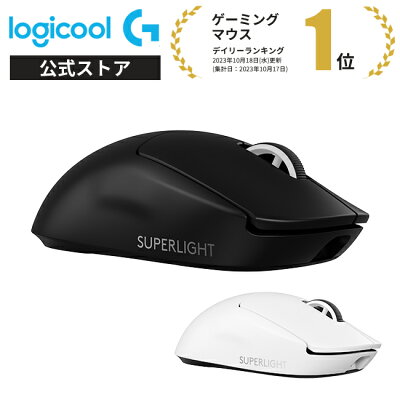
Logicool G PRO X SUPERLIGHT 2

60g台の超軽量ボディと最高峰のHEROセンサー、低遅延のLIGHTSPEED無線を備えたeスポーツ仕様のフラッグシップ。プロシーンでの使用例も多く、FPSの素早い操作に振り切った設計が特徴です。
| 接続 | LIGHTSPEED無線 |
|---|---|
| 重量 | 約60g |
| センサー | 最高峰HERO 2 |
| 最大DPI | 32,000 |
| ポーリングレート | 最大4,000Hz |
| 用途 | FPS/競技 |
| メーカー | Logicool |
| サイズ | 約125×63.5×40mm |
| 最長稼働時間 | 最大約95時間 |
👍 良い点
- 60g台の超軽量で素早く振れるとの評価
- 最高峰センサーで精度・追従性が高い
- 低遅延無線で有線に近い応答速度
👎 注意点
- 価格が高い
- ボタン数はシンプルで多機能派には物足りない場合も
向いている人:FPSを本気でプレイする競技志向の方。軽さを最優先したい方。
向いていない人:予算を抑えたい方。サイドボタンやマクロを多用したい方。
ユーザーの声
- 「これまで使ってきたマウスより明らかに軽く、長時間のプレイでも腕が疲れにくい」という声がAmazon・価格.comのレビューで多く見られます。
- 「センサーの追従性が高く、素早い操作でもカーソルが飛ばない」という評価が目立ちます。
- 「無線の遅延はほぼ感じない。有線と使い分ける必要を感じなくなった」というコメントも複数あります。
- 一方で「価格が高い」「ボタン数がシンプルなので多機能を求める人には向かないかもしれない」という指摘も見られます。
※価格・在庫は変動します。最新情報はリンク先でご確認ください。
Logicool G304 (LIGHTSPEED無線)

低遅延のLIGHTSPEED無線とHEROセンサーを手頃な価格で搭載した定番ワイヤレス。電池式で軽量、扱いやすいシンプルな形状で、コスパ重視で無線ゲーミングを始めたい人に向いています。
| 接続 | LIGHTSPEED無線 |
|---|---|
| 重量 | 約99g |
| センサー | HERO |
| 最大DPI | 12,000 |
| 給電 | 電池式 |
| メーカー | Logicool |
| サイズ | 約116.6×62.15×38.2mm |
| 最長稼働時間 | 最大約250時間(単3電池1本) |
👍 良い点
- 低遅延無線を手頃な価格で体験できる
- HEROセンサーで精度は十分との評価
- 扱いやすい定番形状
👎 注意点
- 超軽量モデルよりは重い
- 電池交換が必要(Bluetooth非対応)
向いている人:コスパよく無線ゲーミングを始めたい方。仕事とゲームを1台で兼用したい方。
向いていない人:60g台の超軽量にこだわる方。Bluetooth接続が必須の方。
ユーザーの声
- 「この価格でLIGHTSPEEDの低遅延無線が使えるのはコスパが良い」という声が多く見られます。
- 「電池の持ちが良く、交換の頻度が少ない」という評価が目立ちます。
- 「約99gと超軽量モデルよりは重いが、クセのない形状で握りやすい」というコメントも多いです。
- 一方で「最上位モデルのような質感・軽さは望めない」という比較コメントも見られます。
※価格・在庫は変動します。最新情報はリンク先でご確認ください。
Razer ゲーミングマウス (上位モデル)
高精度センサーと洗練された形状、Razerならではの作り込みが特徴の上位ゲーミングマウス。ボタンのカスタマイズ性やライティングも充実しており、ゲームを快適かつスタイリッシュに楽しみたい人に向いています。
| 接続 | 独自無線(HyperSpeed系) |
|---|---|
| 重量 | 約63g |
| センサー | 高精度光学センサー |
| 最大DPI | 30,000 |
| サイズ | 約128×68×43mm |
| 最長稼働時間 | 最大約90時間 |
| 特徴 | カスタマイズ性/RGBライティング |
| メーカー | Razer |
👍 良い点
- 高精度センサーで快適な操作性との評価
- 握りやすい洗練された形状
- 専用ソフトでのカスタマイズ性が高い
👎 注意点
- 価格が高め
- 多機能ゆえ設定に慣れが必要との声
向いている人:高機能とデザイン性を両立したい方。RGBライティングやカスタマイズを楽しみたい方。
向いていない人:設定を簡単に済ませたい方。予算を抑えたい方。
ユーザーの声
- 「握り心地が良く、高精度センサーと組み合わさって操作が快適」という声が多く見られます。
- 「形状が洗練されていて長時間握っても疲れにくい」という評価が目立ちます。
- 「専用ソフトでのカスタマイズ性が高く、自分好みに細かく調整できる」というコメントもあります。
- 一方で「価格が高め」「多機能な分、最初は設定に戸惑った」という指摘も見られます。
※価格・在庫は変動します。最新情報はリンク先でご確認ください。
SteelSeries Rival 3 Wireless

超ロングバッテリーと信頼のセンサーを手頃な価格で実現したSteelSeriesのワイヤレスモデル。電池の持ちが良く充電・交換頻度が少ないため、ゲームも日常使いも気兼ねなく使える点が評価されています。
| 接続 | 2.4GHz無線 |
|---|---|
| 重量 | 約96g |
| センサー | 高精度光学センサー |
| 最大DPI | 18,000 |
| サイズ | 約120.6×67×37.9mm |
| 最長稼働時間 | 最大約400時間 |
| 特徴 | 超ロングバッテリー |
| メーカー | SteelSeries |
👍 良い点
- バッテリーが非常に長持ちとの評価
- 信頼性の高いセンサーで操作が正確
- 手頃な価格でコスパが良い
👎 注意点
- 最上位モデルほどの軽さ・質感ではない
- デザインは控えめ
向いている人:電池持ちとコスパを重視する方。充電・電池交換の手間を減らしたい方。
向いていない人:60g台の超軽量にこだわる方。デザイン性を重視する方。
ユーザーの声
- 「バッテリーが長持ちで、週に何度もゲームをしても充電を気にする場面がほとんどない」という声が多く見られます。
- 「センサーの信頼性が高く、激しい操作でもカーソルがぶれにくい」という評価が目立ちます。
- 「軽量で握りやすく、ゲームだけでなく普段使いのマウスとしても優秀」というコメントもあります。
- 一方で「最上位モデルのような60g台の軽さや高級な質感はない」という比較コメントも見られます。
※価格・在庫は変動します。最新情報はリンク先でご確認ください。
有線ゲーミングマウス ハニカム軽量

ハニカム構造で軽量化した最安クラスの有線ゲーミングマウス。穴あきボディで通気性もよく、まずゲーミングマウスを試したい人の入門用として選ばれることが多いコスパモデルです。
| 接続 | 有線 |
|---|---|
| 重量 | 約70g |
| センサー | 汎用光学センサー |
| 最大DPI | 6,400 |
| 構造 | 穴あきボディ(ハニカム) |
| サイズ | 約125×66×38mm |
| 特徴 | 最安クラス |
| 用途 | 入門 |
👍 良い点
- 最安クラスで導入しやすい
- ハニカムで軽く振りやすいとの評価
- 有線で遅延の心配がない
👎 注意点
- 穴あき構造でホコリが入りやすいとの声
- 質感は価格相応
向いている人:まず手頃にゲーミングマウスを試したい方。予算を抑えて軽量マウスを比較したい方。
向いていない人:質感や耐久性を重視する方。防塵性を気にする方。
ユーザーの声
- 「最安クラスとは思えないほど軽く、素早くマウスを振れる」という声が見られます。
- 「有線なので遅延や充電の心配がなく、入門用として安心して使えた」というコメントが多いです。
- 「通気性が良く、長時間プレイでも手汗で蒸れにくい」という評価もあります。
- 一方で「穴あき構造ゆえ内部にホコリが入りやすい」「質感は価格相応」という指摘も見られます。
※価格・在庫は変動します。最新情報はリンク先でご確認ください。
まとめ:どれを選ぶか迷ったら
ゲーミングマウス選びで一番大事なのは、自分のプレイジャンルと優先したい要素を明確にすることです。5製品を比較して見えてきたのは、万能な1台は存在しないということ。軽さを求めれば価格は上がり、コスパを求めれば最上位ほどの軽さや質感は望めません。
判断に迷ったら、以下の3つの質問で絞れます。
① 主な用途は?
FPS競技志向 → G PRO X SUPERLIGHT 2 / 仕事もゲームも兼用 → G304 / 入門・お試し → 有線ハニカム軽量
② 予算はいくらまで?
〜2,500円 → 有線ハニカム軽量 / 〜5,500円 → G304 / 20,000円以上出せる → SUPERLIGHT 2 or Razer上位モデル
③ 重視するのは軽さ?電池持ち?デザイン?
軽さ最優先 → SUPERLIGHT 2 / 電池持ち最優先 → Rival 3 Wireless / デザイン・カスタマイズ性 → Razer上位モデル
どの製品も購入者レビュー評価が高く、大きなハズレはありません。あとは自分の優先順位次第です。
よくある質問(FAQ)
ゲーミングマウスは普通のマウスと何が違いますか?
高精度センサー、高いポーリングレートによる低遅延応答、軽量設計、耐久性の高いスイッチ、DPIやボタン割り当てのカスタマイズ性などが主な違いです。ゲームだけでなく、正確で素早いカーソル操作が活きる作業やデザイン用途でも快適さを実感しやすい設計になっています。
軽いマウスほど良いのですか?
FPSなど素早い操作には60〜80g台の軽量モデルが有利とされますが、軽すぎると安定感が損なわれると感じる人もいます。重さの好みは操作スタイルや持ち方(かぶせ・つかみ・つまみ)次第で変わるため、まず標準的な重量帯から試し、必要に応じて軽量モデルを検討するのが無難です。
ワイヤレスは遅延しますか?
LogicoolのLIGHTSPEEDやRazerのHyperSpeedなど、ゲーミング向けに設計された2.4GHz独自規格は、メーカー公表値・専門メディアの計測いずれでも有線とほぼ差がないレベルとされています。一方でBluetoothは省電力・汎用性重視の規格のため、競技志向のFPSではやや不利になる場合があります。
DPIはいくつに設定すべきですか?
最大DPIの数値がそのまま快適さに直結するわけではありません。FPSでは400〜1,600DPI程度の低めの設定で腕全体を使ってエイムする人が多く、MMOやクリエイティブ用途では画面解像度に応じてもう少し高いDPIが使われる傾向があります。まずは低めから試し、感覚に合わせて調整するのが基本です。
有線と無線、ゲーミング用途ではどちらを選ぶべきですか?
競技性の高いFPSでは、ケーブルの抵抗(マウスバンジー等で軽減可能)を嫌って有線を選ぶ人も根強くいます。一方、LIGHTSPEEDやHyperSpeedなど低遅延ワイヤレスに対応したモデルはプロシーンでも使用例が多く、遅延面での実用上の差はほぼないとされています。取り回しの快適さを重視するなら低遅延ワイヤレス、価格や確実性を重視するなら有線が候補になります。
ポーリングレートとは何ですか?
マウスがPCへ位置情報を送信する頻度(Hz)のことです。数値が高いほどカーソルの動きが滑らかに伝わり、入力遅延が理論上小さくなります。一般的なマウスは125Hzですが、ゲーミングマウスは1,000Hz、上位モデルでは4,000Hz以上に対応するものもあります。数値が高いほどCPU負荷はわずかに増えますが、体感差は個人差が大きい項目です。
サイドボタンやマクロ機能は必要ですか?
FPSのようなシンプルな操作が中心のゲームでは、ボタン数が少ないモデルでも困りません。一方、MMOやRTS、クリエイティブ作業ではサイドボタンやマクロ割り当てが作業効率を大きく左右します。専用ソフトウェアでボタン割り当てをカスタマイズできるかどうかも、用途に合わせて確認しておきたいポイントです。